 Kodaee
Requisitos do Sistema (Windows)
Antes de começar, verifique se o seu computador atende aos requisitos mínimos para um bom desempenho:
Instalação e Login
Guia de Instalação no Windows
Siga os passos abaixo para instalar o Ceintro:
Baixe o Instalador
Após a compra do produto, clique no link de download que você recebeu e seu download irá iniciar automaticamente.
Execute o Arquivo
Localize o arquivo Ceintro-Setup.exe na sua pasta de Downloads e dê um clique duplo.

Alerta de Segurança do Windows
Em alguns casos, o Windows pode ter dificuldade para ler o certificado do instalador e exibir um aviso de segurança. Não se preocupe, é seguro continuar. Clique em Mais Informações e depois em Executar assim mesmo.
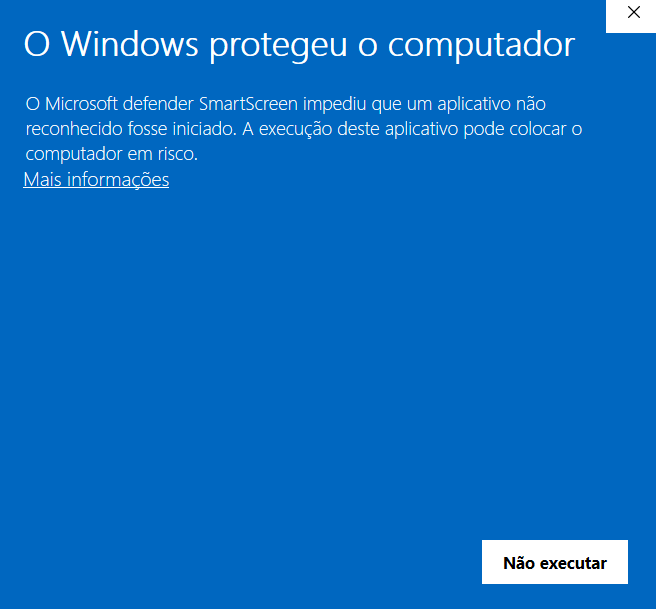
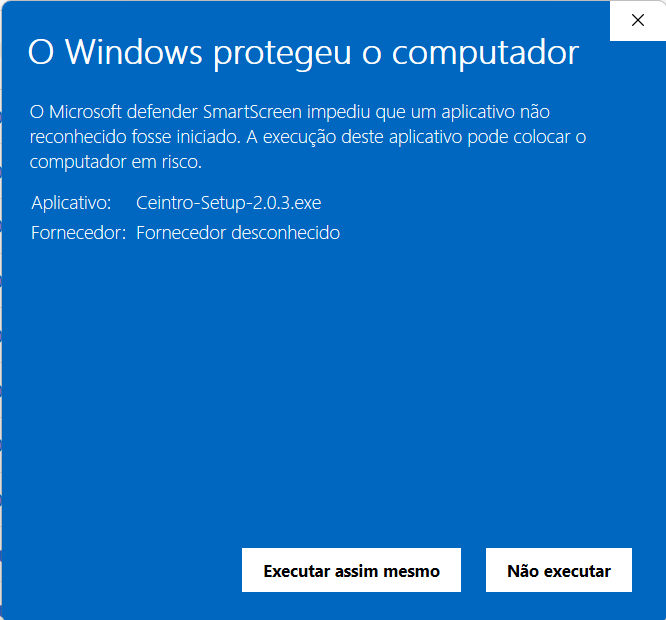
Assistente de Instalação
Siga as etapas do instalador conforme as imagens abaixo. Recomendamos manter as opções padrão.
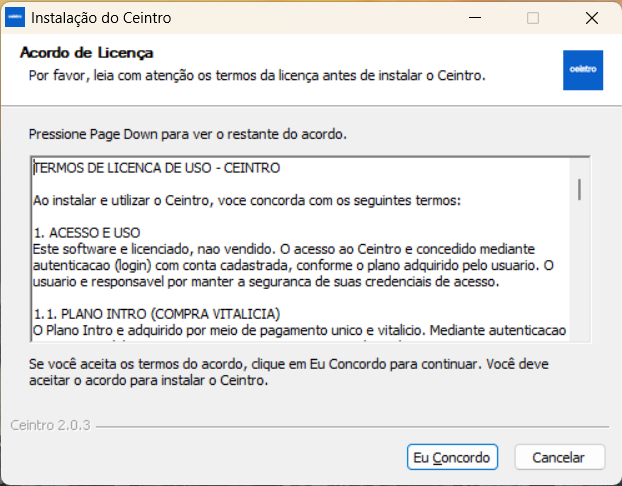 1. Aceite os Termos de Licença
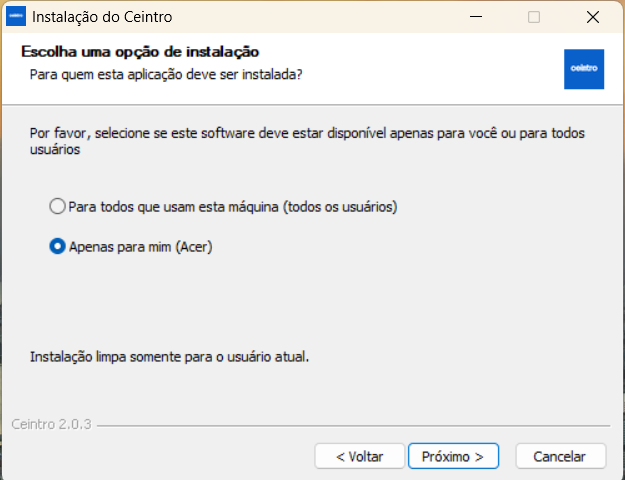 2. Selecione o usuário
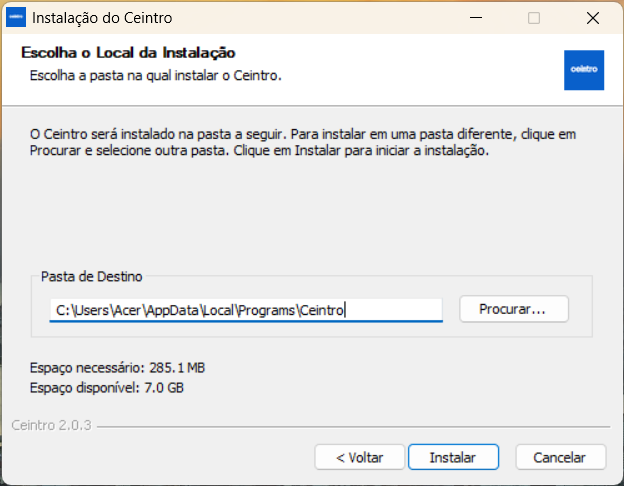 3. Escolha a pasta de destino e clique em instalar
Login no Sistema
Na primeira vez que abrir o sistema, você precisará fazer login com suas credenciais:
Insira suas credenciais
Você receberá seu usuário e senha por e-mail. Preencha os campos na tela de login do sistema.
Esqueceu a senha?
É indicado que você redefina sua senha no primeiro acesso, preencha o campo de e-mail e clique em Esqueci minha senha. Você receberá um e-mail com as instruções para criar uma nova senha.

Funcionalidades do App
Veja como utilizar as principais funcionalidades do Ceintro nos vídeos abaixo:
Cadastrando um produto do zero
Detalhes de custos e como duplicar receitas e insumos
Precificando um item do estoque
Ajustando as taxas das plataformas
Como gerenciar categorias
Navegue entre categorias
Cadastrando um pedido do zero
Acompanhe seus resultados com relatórios
Configure sua impressora térmica
Como Atualizar o Sistema
Cada vez que o sistema é aberto, ele verifica se há novas atualizações, por isso é importante fechar o sistema quando finalizar o seu uso. Caso deseje, também é possível atualizar o sistema manualmente:
- Vá no menu à esquerda e clique em Configurações (Engrenagem).
- Vá na aba Atualizar.
- Clique em Verificar atualizações.
- O sistema irá procurar por novas atualizações, caso encontre irá baixar automaticamente. Após finalizado clique no botão Fechar e Atualizar.
- O sistema será fechado e você verá o instalador do Windows. Ao finalizar a instalação o sistema abrirá automaticamente.
Como Exportar e Importar os Dados
Caso você queira compartilhar offline seus dados ou manter uma cópia dos mesmos na sua máquina ou qualquer outro lugar, você tem a opção de exportar e importar seus dados.
Como exportar
- Vá no menu à esquerda e clique em Configurações (Engrenagem).
- Clique em Exportar. Um arquivo chamado dados.json será exportado.
Como importar
- Clique em Importar e escolha o arquivo .json exportado anteriormente.
Backup
A cada semana um backup automático é realizado pelo sistema para garantir que seus dados estão salvos. Também é possível realizar o backup manualmente, assim como recuperar o backup a qualquer momento.
Como realizar o backup manualmente
- Vá no menu à esquerda e clique em Configurações (Engrenagem).
- Na aba Dados clique em Fazer Backup.
- Você verá uma barra de progresso. Aguarde a barra finalizar e você verá a mensagem Backup realizado com sucesso!
- A data e horário do último backup será alterado para a data e horário atual.
Como recuperar o backup
Atenção: Recuperar o seu backup significa substituir os dados atuais pelos dados que foram salvos no backup na data em que foi realizado. Em outras palavras, seus dados atuais serão apagados e substituídos pelo backup.
- Vá no menu à esquerda e clique em Configurações (Engrenagem).
- Na aba Dados confirme o horário e data do último backup antes de continuar. Seus dados serão substituídos para os dados presentes na data e horário do último backup.
- Na aba Dados clique em Recuperar Backup.
- Você verá uma barra de progresso. Aguarde a barra finalizar e você verá a mensagem Recuperação finalizada com sucesso!
Sincronizar via Google Drive
Tenha uma conta no Google Drive e tenha o Google Drive instalado na sua máquina. Para isso baixe o Google Drive para computador.
- Após ter instalado o Google Drive, crie uma pasta específica para guardar os dados do Ceintro. Você pode chamá-la de ceintro_dados ou qualquer nome que preferir.
- Vá no menu à esquerda e clique em Configurações (Engrenagem).
- Vá na aba Sincronizar.
- Clique em Escolher Pasta e selecione a pasta criada anteriormente dentro do seu Google Drive.
- Pronto! Agora seus dados serão salvos nesta pasta.
Suporte Técnico
Se precisar de ajuda extra, nossa equipe está à disposição: